
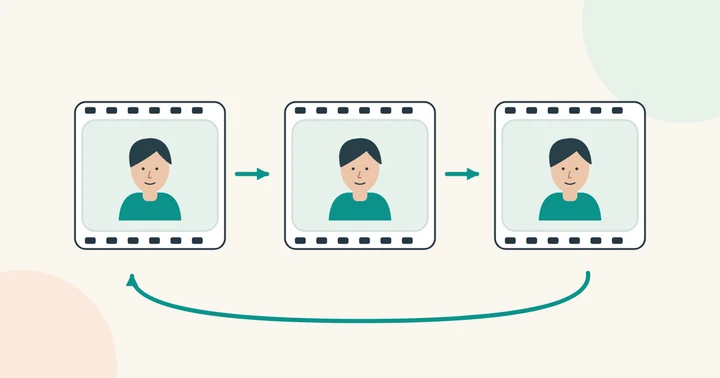
Tamamlanmış bir yüz değiştirme sonucunu dışa aktarın
Tamamlanmış video veya GIF değişimini sonuç ekranından ya da Oluşturduklarım’dan açıp GIF dışa aktarmayı seçin. Basit bir önayarla başlayın; boyut, kare hızı ve dosya sınırı için Gelişmiş’i açın. Dışa aktarmayı oluşturup indirin.
Daha iyi renk ayrıntısı ve ses için MP4’ü saklayın. GIF daha az renk içerir ve sesi yoktur; girişteki saydam alanlar beyaz olur, çok kısa kare süreleri yuvarlanabilir. Paylaşmadan önce birkaç döngü izleyin. Dışa aktarılan dosya kayıtlı sonuçla birlikte sona erer.
Klibi kullanma ve paylaşma izniniz olduğundan emin olun. Biçim dönüştürmek kişiler, görüntüler veya içerdiği diğer materyaller için izinleri değiştirmez.
Boyut, kare hızı ve dosya büyüklüğünü dengeleyin
Çıktı boyutunu hedefin güncel yükleme sınırlarına göre seçin. Daha küçük boyut, daha az kare ve kısa süre dosyayı küçültebilir; her biri izleme deneyimini de değiştirir. Dışa aktarma menüsündeki yüksek kalite etiketine güvenmek yerine çıktıyı test edin.
GIF videonun sesini taşımaz. Espri konuşmaya bağlıysa okunabilir yazılar kullanın veya videoyu paylaşın. Yazıyla yüzü kapatmayın.
Son döngüyü hedef cihazda izleyin
Renk bantlarını, yüz kenarlarını ve sondan başa geçişi inceleyin. Dışa aktarma sonrası animasyon hızını doğrulayın. Takılıyorsa veya döngü sıçrıyorsa GIF’i tekrar tekrar dönüştürmek yerine ana videodan çıktı ayarlarını düzeltin.
Önce yüzü değiştirmek için GIF iş akışını veya videoda yüz değiştirmeyi açın. Görselden yeni animasyon planlamak için üretim rehberini okuyun.