
Exporte uma troca de rosto concluída
Abra uma troca de vídeo ou GIF concluída no resultado ou em Minhas criações e escolha Exportar GIF. Comece com uma predefinição simples; abra Avançado para ajustar tamanho, quadros por segundo e limite do arquivo. Crie a exportação e baixe.
Guarde o MP4 para preservar mais cores e áudio. GIF tem menos cores e não tem áudio; áreas transparentes da entrada ficam brancas e intervalos muito curtos podem ser arredondados. Assista a várias repetições antes de compartilhar. A exportação expira junto com o resultado salvo.
Confira se tem permissão para usar e compartilhar a gravação. Converter o formato não muda as permissões relativas às pessoas, ao vídeo ou a outros materiais incluídos.
Equilibre dimensões, taxa de quadros e tamanho do arquivo
Consulte os limites atuais de envio do destino para escolher o tamanho de exportação. Dimensões menores, menos quadros e uma duração mais curta podem reduzir o arquivo, mas cada escolha também muda a experiência de quem assiste. Teste o resultado, em vez de confiar apenas na opção de alta qualidade do menu de exportação.
GIF não mantém o áudio do vídeo. Se a piada depende da fala, use legendas legíveis ou compartilhe o vídeo. Evite cobrir o rosto com texto.
Assista ao loop pronto no dispositivo de destino
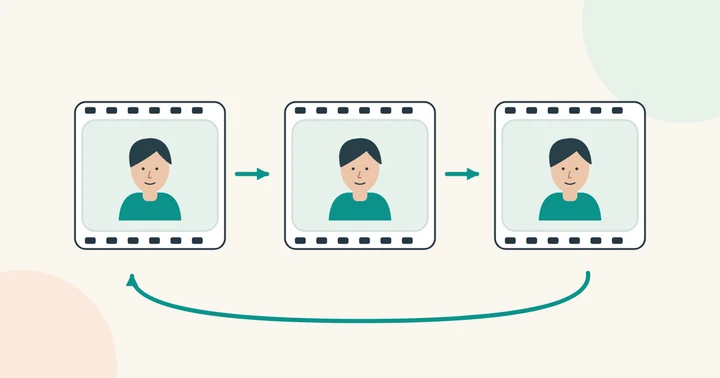
Observe faixas nas transições de cor, as bordas do rosto e a passagem do final de volta ao começo. Confira a velocidade da animação depois de exportar. Se o movimento ficar travado ou a repetição der um salto, volte ao vídeo original e ajuste a exportação, em vez de converter o GIF várias vezes.
Para mudar o rosto primeiro, abra o fluxo de GIF ou a troca de rosto em vídeo. Para planejar uma animação nova a partir de uma imagem, leia o guia de geração.