
Melhore uma foto com troca de rosto concluída
Abra um resultado de foto salvo ou encontre-o no histórico da sua conta e selecione Melhorar foto (2×) . O original é preservado. Cada lado da imagem de entrada deve ter no máximo 2048 pixels; o processamento pode levar alguns minutos. Você pode fechar a janela e voltar à exportação mais tarde.
Compare o original e a versão melhorada em tamanho real antes de baixar. A melhoria pode alterar texturas finas em toda a foto, incluindo outras pessoas, cabelos e roupas. Ela não substitui a cabeça nem corrige uma identidade errada. As duas versões expiram junto com o resultado original; baixe antes desse prazo. Essa opção é para fotos salvas, não para vídeos ou GIFs.
Encontre o melhor original antes de ampliar
Procure o arquivo original da câmera ou a exportação de melhor qualidade. Uma captura de tela de uma imagem pequena de rede social costuma ter menos detalhes úteis que o original. Recortar o fundo desnecessário pode facilitar a análise do rosto, mas não aumenta os detalhes já registrados.
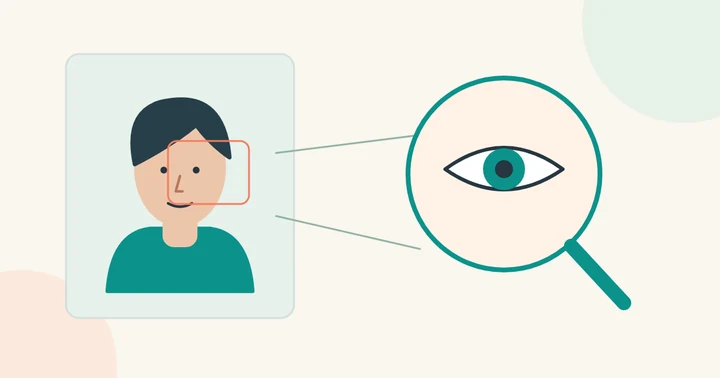
Se os olhos têm apenas alguns pixels de largura, a ferramenta pode inventar cílios ou formatos de olhos plausíveis. Esses detalhes podem parecer nítidos e, ainda assim, se afastar da identidade da pessoa. Guarde o original sem aprimoramento para comparar.
Escolha a ordem das edições
Para trocar um rosto, comece com um retrato e uma cena nítidos na resolução disponível. Se o projeto final precisar de uma imagem maior, avalie separadamente a ampliação do resultado pronto. Ampliar e comprimir várias vezes pode acentuar halos, defeitos na textura da pele e bordas artificiais.
Avalie o arquivo no tamanho em que será exibido. Uma pequena foto de perfil e uma impressão grande exigem cuidados diferentes; aumentar as dimensões não torna o arquivo automaticamente adequado para impressão.
Confira os detalhes sem confundir nitidez artificial com qualidade
Observe cabelo, sobrancelhas, olhos, dentes e roupas com textura. Procure padrões repetidos, contornos com nitidez exagerada ou um rosto muito mais nítido que o restante da cena. Compare as duas versões lado a lado, em vez de olhar apenas a ampliação.
Para problemas de troca de rosto causados por ângulo ou partes cobertas, use o guia de qualidade. Um ampliador não corrige de forma confiável a seleção do rosto errado nem uma mão sobre a boca.