
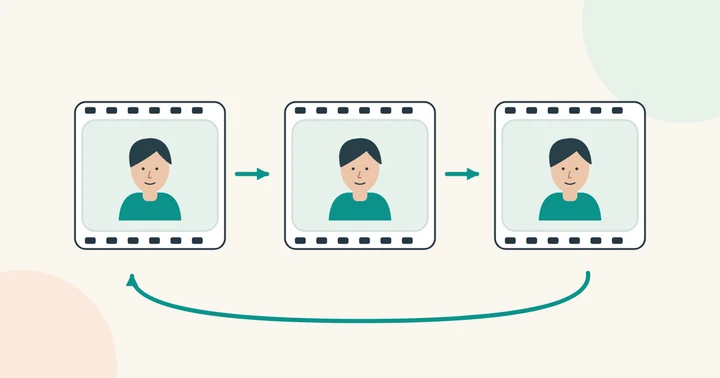
Utiliser le véritable fichier animé
Enregistrez une copie autorisée du GIF sur votre appareil. Une capture d’écran ne contient qu’une image, et l’adresse d’une page web n’est pas un fichier à importer. Ouvrez le fichier enregistré sur votre appareil et vérifiez qu’il s’anime avant de l’envoyer.
Respectez les limites de 200 Mo et de 10 minutes. Pour un premier essai, une réaction courte avec un visage grand et visible est plus facile à examiner qu’un long montage en basse résolution.
Ajouter un portrait compatible
Choisissez un visage de remplacement net au format JPG, PNG ou WEBP, de 20 Mo maximum. Accordez-le à l’angle principal du visage dans la boucle. Si la tête tourne fortement pendant l’animation, examinez particulièrement ces moments dans le résultat.
L’étape de vérification affiche le coût avant le lancement.
Vérifier le fichier obtenu et le raccord de boucle
Ouvrez un remplacement vidéo ou GIF terminé dans le résultat ou Mes créations, puis choisissez Exporter en GIF. Commencez par un préréglage simple ; ouvrez Avancé pour régler la taille, la fréquence d’images et la limite du fichier. Créez l’export, puis téléchargez-le. Cela ne relance pas le remplacement et ne coûte pas de pièces supplémentaires.
Conservez le MP4 pour davantage de couleurs et l’audio. Le GIF a moins de couleurs et aucun son ; les zones transparentes deviennent blanches et les durées très courtes peuvent être arrondies. Regardez plusieurs boucles avant de partager. L’export expire avec le résultat sauvegardé.
Regardez plusieurs répétitions. Un saut visible entre la dernière et la première image peut venir de la boucle originale ou des réglages de conversion, pas seulement de l’échange de visage. Gardez l’original à côté du résultat pour chercher la cause.
Si le fichier est illisible
Essayez d’exporter à nouveau une animation valide, ou utilisez une version MP4 que vous avez le droit de modifier. Renommer l’extension ne convertit pas le fichier. Évitez de renvoyer plusieurs fois le même fichier défectueux.
Pour le texte et le partage, consultez le guide de création de mèmes.
Exemple pratique : une réaction de trois secondes en boucle
Utilisez un GIF autorisé de trois secondes avec un visage net et un léger changement d’expression. C’est un exemple de méthode, pas un résultat de traitement mesuré. Ouvrez le vrai GIF enregistré et regardez deux cycles avant de l’importer.
- Importez le fichier animé, puis ajoutez le portrait de remplacement.
- Vérifiez environ 3 secondes : Standard coûte 25 pièces, pas les 10 pièces d’une photo.
- Après traitement, comparez la première image, le sommet de l’expression et la dernière, puis observez la répétition.
Si l’aperçu reste fixe, vérifiez que vous avez enregistré l’animation et non une capture d’écran. Si l’original saute déjà à la jonction de la boucle, remplacer le visage ne corrigera pas son rythme. Utilisez Exporter en GIF sur le résultat terminé si vous avez besoin d’un GIF animé.
Conservez séparément l’original et le téléchargement pour repérer un changement de rythme dû à la conversion. Vérifiez la lecture après conversion avant de publier. Pour un fichier illisible, suivez les vérifications du fichier ; enregistrez le résultat pendant sa durée de conservation.