
Ein fertiges Gesichtstausch-Foto verbessern
Öffne ein gespeichertes Fotoergebnis oder finde es in deinem Kontoverlauf und wähle Foto verbessern (2×) . Das Original bleibt erhalten. Jede Eingabeseite darf höchstens 2048 Pixel lang sein; die Verarbeitung kann einige Minuten dauern. Du kannst das Fenster schließen und später zum Export zurückkehren.
Vergleiche Original und verbesserte Version vor dem Herunterladen in voller Größe. Die Verbesserung kann feine Texturen im gesamten Foto verändern, auch bei anderen Personen, Haaren und Kleidung. Sie ersetzt keinen Kopf und korrigiert keine falsche Identität. Beide Versionen laufen mit dem Originalergebnis ab; lade sie vorher herunter. Diese Option gilt für gespeicherte Fotos, nicht für Videos oder GIFs.
Suche vor dem Vergrößern das beste Original
Suche die Kameradatei oder den hochwertigsten Export. Ein Screenshot eines kleinen Social-Media-Bildes hat meist weniger nutzbare Details. Ein Zuschnitt kann die Prüfung des Gesichts erleichtern, fügt aber keine aufgenommenen Details hinzu.
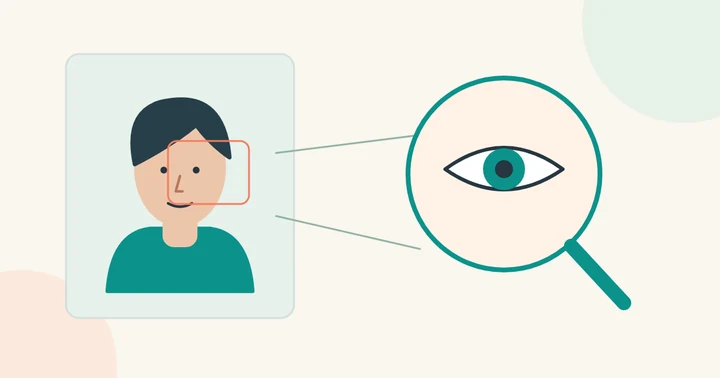
Sind Augen nur wenige Pixel breit, kann ein Werkzeug plausible Wimpern oder Augenformen erfinden. Diese wirken scharf, können aber von der Identität abweichen. Bewahre das unveränderte Original zum Vergleich.
Wähle die Reihenfolge der Bearbeitung
Teste einen Gesichtstausch zunächst mit klarem Porträt und Zielszene in ihrer vorhandenen Auflösung. Braucht das Layout ein größeres Bild, prüfe die Hochskalierung des fertigen Ergebnisses separat. Wiederholtes Hochskalieren und Komprimieren kann Lichthöfe, Hautartefakte und unnatürliche Kanten verstärken.
Beurteile die Ausgabe in der vorgesehenen Größe. Ein kleines Profilbild und ein großer Druck haben andere Anforderungen; größere Pixelabmessungen allein machen eine Datei nicht druckfertig.
Prüfe Details statt bloß künstlicher Schärfe
Prüfe Haare, Augenbrauen, Augen, Zähne und strukturierte Kleidung. Suche wiederholte Muster, überschärfte Konturen oder ein Gesicht, das viel schärfer als die Szene ist. Vergleiche beide Versionen nebeneinander.
Bei Problemen durch Winkel oder Verdeckung hilft die Qualitätsanleitung. Hochskalierung repariert weder eine falsche Gesichtszuordnung noch eine Hand vor dem Mund zuverlässig.