
Escolha de onde vem o movimento
Se já tem um loop de reação autorizado, use o fluxo de troca de rosto em GIF. Se a ação ainda não existe, crie-a em outra ferramenta de animação ou geração de vídeo e depois decida se precisa substituir um rosto.
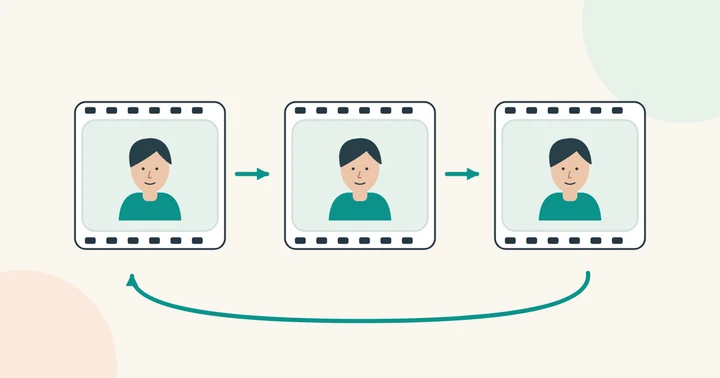
Para um loop gerado, mantenha a ação simples e defina um começo e um fim que possam se conectar. Um movimento sutil e repetido é mais fácil de colocar em loop que uma cena com corte de câmera ou grande mudança de posição.
Planeje o GIF para onde ele será usado
GIFs podem ficar grandes quando têm muitos quadros ou dimensões elevadas. Defina o tamanho de exibição e a duração antes de exportar. Uma reação pequena e fácil de entender pode funcionar melhor em uma conversa que um vídeo longo em alta resolução.
Compare qualidade da imagem, tamanho do arquivo e duração após a conversão. Um vídeo pode ficar diferente como GIF por causa das escolhas de cores e quadros. Guarde o vídeo original para exportar outra versão sem converter o GIF repetidamente.
Confira o loop e identifique a edição
Assista a várias repetições e procure saltos visíveis, um rosto piscando ou texto que desaparece rápido demais. Confira o primeiro e o último quadro, além do meio. Deixe as legendas longe da expressão e teste a leitura no celular.
Abra uma troca de vídeo ou GIF concluída no resultado ou em Minhas criações e escolha Exportar GIF. Comece com uma predefinição simples; abra Avançado para ajustar tamanho, quadros por segundo e limite do arquivo. Crie a exportação e baixe.
Guarde o MP4 para preservar mais cores e áudio. GIF tem menos cores e não tem áudio; áreas transparentes da entrada ficam brancas e intervalos muito curtos podem ser arredondados. Assista a várias repetições antes de compartilhar. A exportação expira junto com o resultado salvo.