
움직임의 출처 선택하기
사용 허락이 있는 반응 GIF가 이미 있다면 GIF 얼굴 합성을 사용하세요. 원하는 동작이 아직 없다면 별도의 애니메이션·동영상 생성 도구로 만든 뒤 얼굴 교체가 필요한지 판단하세요.
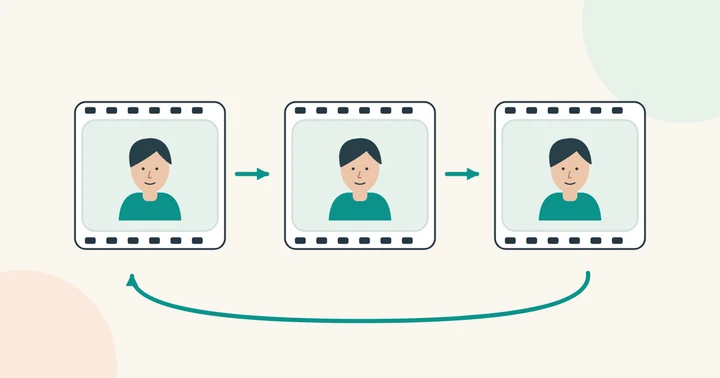
반복 영상을 생성할 때는 동작을 단순하게 정하고 시작과 끝이 연결되도록 계획하세요. 작은 반복 동작이 카메라 컷이나 큰 위치 변화가 있는 장면보다 반복하기 쉽습니다.
사용할 곳에 맞게 GIF 준비하기
프레임이 많거나 이미지 크기가 크면 GIF 용량이 커질 수 있습니다. 내보내기 전에 표시 크기와 길이를 정하세요. 채팅에서는 길고 해상도가 높은 영상보다 작고 읽기 쉬운 반응 이미지가 더 유용할 수 있습니다.
변환 후 화질, 용량, 타이밍을 비교하세요. 색상과 프레임 선택 때문에 동영상 원본과 GIF가 다르게 보일 수 있습니다. GIF를 반복 변환하지 않고 다른 버전을 내보낼 수 있도록 원본 동영상을 보관하세요.
반복 재생과 편집 표시 확인하기
여러 번 반복해서 보며 눈에 띄는 끊김, 깜박이는 얼굴, 너무 빨리 사라지는 글자를 찾아보세요. 중간뿐 아니라 첫 프레임과 마지막 프레임도 확인합니다. 문구가 표정을 가리지 않게 하고 휴대폰에서 가독성을 테스트하세요.
완료된 동영상 또는 GIF 얼굴 바꾸기를 결과 화면이나 내 작품에서 열고 GIF 내보내기를 선택하세요. 간단한 프리셋으로 시작하고 크기, 프레임률, 파일 용량 제한을 바꾸려면 고급 설정을 여세요. 내보내기를 만든 뒤 다운로드하세요.
더 풍부한 색상과 오디오를 위해 MP4도 보관하세요. GIF는 색상이 적고 오디오가 없습니다. 입력의 투명 영역은 흰색이 되며 매우 짧은 프레임 간격은 반올림될 수 있습니다. 공유 전에 여러 번 반복 재생을 확인하세요. 내보낸 파일은 저장된 결과와 함께 만료됩니다.