
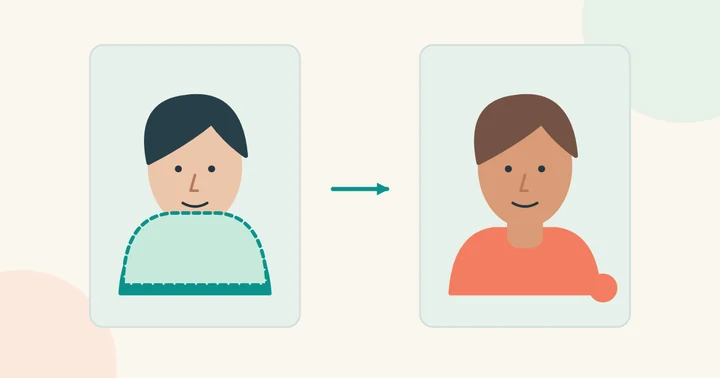
Scegli con cura riferimenti di abiti e posa
Parti da una foto nitida a figura intera o del busto che mostri l’area coperta dal capo. Una posa frontale si confronta più facilmente con una foto prodotto frontale rispetto a una posa molto ruotata.
Decidi se ti serve un’idea di stile o una rappresentazione precisa del prodotto. I vestiti generati possono cambiare bottoni, cuciture, loghi e motivi. Un’immagine gradevole non è necessariamente una resa affidabile da catalogo o una prova della vestibilità.
Controlla bordi e costruzione del capo
Controlla polsi, colletto, vita e mani o accessori sovrapposti. Verifica che viso e proporzioni del corpo siano rimasti intatti. Confronta righe, scritte e motivi ripetuti: dettagli incoerenti possono rendere il capo poco plausibile.
Un’anteprima generata non conferma vestibilità fisica, sensazione del tessuto o taglia. Per queste scelte usa misure e informazioni reali del venditore.
Ritocca le pieghe senza sostituire l’outfit
Se il capo va già bene e vuoi solo attenuare una piega, usa un editor separato con strumenti di correzione o clonazione. Lavora su una copia o un livello modificabile, intervieni localmente e confronta con l’originale. La guida Adobe al Pennello correttivo al volo spiega le riparazioni locali.
Conserva cuciture, loghi, texture e pieghe che descrivono la posa. Sostituire tutto l’outfit può inventare un capo diverso. Lo studio non offre né ritocco dei vestiti né sostituzione degli outfit.
Cambia colore al capo mantenendo la texture
Per cambiare colore a una maglia conservando taglio e tessuto, usa una regolazione locale in un editor separato. Seleziona il capo, rifinisci la maschera vicino a pelle e capelli e modifica tonalità e saturazione. Le istruzioni Adobe per ricolorare gli oggetti descrivono questo metodo.
Confronta luci, ombre, cuciture e motivi con l’originale. Una tinta piatta su tutta la maglia può cancellarne la forma; sostituire l’outfit può inventare dettagli. Lo studio non ha un comando per ricolorare i vestiti.
Mantieni chiaro lo scopo della modifica
Usa foto tue o materiale condiviso con permesso e mantieni le persone adeguatamente vestite. Questa pagina riguarda la sostituzione degli outfit, non la rimozione dei vestiti dalle persone.
Se hai già una scena utilizzabile con l’outfit desiderato, lo scambio volti può sostituire un viso al suo interno, con i consueti limiti di angolazione e qualità. Non ricrea un capo specifico da un riferimento separato.