
Pilih perluasan, upscaling, atau pemotongan
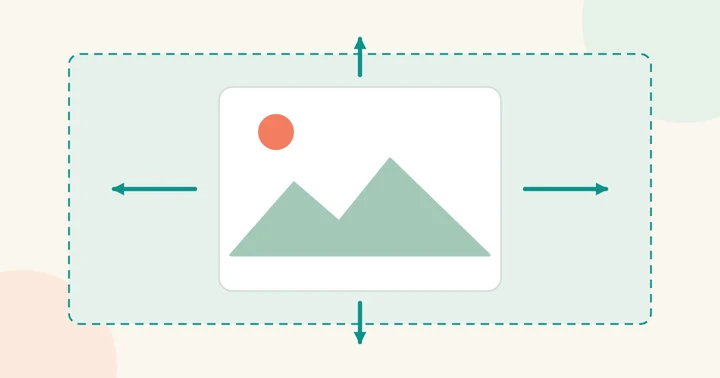
Mulai dari bentuk akhir yang dibutuhkan. Memperluas gambar 1000 × 1000 ke kanvas 1778 × 1000 menambah ruang di sisi untuk komposisi sekitar 16:9. Upscaling ke 2000 × 2000 tetap menghasilkan bingkai persegi dengan dimensi piksel lebih besar. Pemotongan menghapus sebagian gambar yang sudah ada.
Jika hanya membutuhkan versi lebih besar dari komposisi yang sama, lihat panduan upscaling gambar. Jika bingkai polos sudah cukup, perluas kanvas dengan warna solid di editor; tidak harus membuat pemandangan baru.
Rencanakan ruang tambahan sebelum membuatnya
Simpan file asli dan kerjakan salinannya. Tentukan posisi subjek dalam bingkai akhir, lalu tambahkan ruang seperlunya. Sisakan area teks untuk sampul atau banner. Dinding atau langit sederhana memiliki lebih sedikit detail struktur yang perlu dicocokkan daripada ruangan ramai.
Salah satu cara yang terdokumentasi adalah Generative Expand dari Adobe , yang menggunakan kontrol pemotongan untuk memperbesar kanvas sebelum membuat area tambahan.
Periksa sambungan dan detail yang dibuat
Bandingkan batas asli dengan area tambahan pada ukuran penuh dan ukuran tampilan akhir. Cari objek berulang, dinding bengkok, bayangan yang tidak cocok, dan perubahan ketajaman mendadak. Periksa rambut, bahu, dan tangan dekat tepi lama: anatomi baru merupakan perkiraan, bukan bukti yang dipulihkan.
Tetap tampilkan subjek asli saat membandingkan versi. Jika perluasan mengubah wajah atau detail pakaian penting, perbaiki seleksi atau pilih bingkai yang lebih sederhana sebelum melanjutkan.
Selesaikan komposisi sebelum mengganti wajah
Ekspor gambar diam yang bersih dan pastikan komposisinya terlebih dahulu. Jika gambar memiliki satu wajah manusia yang jelas dan Anda diizinkan mengeditnya, pertukaran wajah pada foto dapat mengganti wajah itu memakai potret referensi. Fitur tersebut tidak memperbaiki latar hasil generasi atau menambahkan bagian tubuh yang hilang.
Untuk adegan bergerak, baca panduan latar video guna membedakan masking dan perluasan bingkai. Lingkungan harus konsisten di setiap frame; memperluas satu gambar tidak memperluas seluruh video.