
Choisir entre extension, hausse de résolution et recadrage
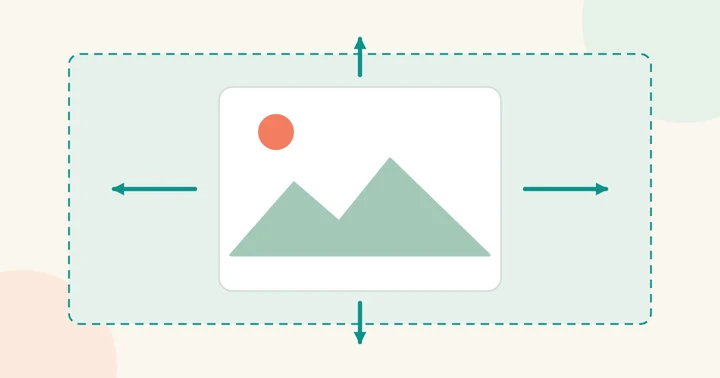
Partez du format final voulu. Étendre une image de 1000 × 1000 à une zone de 1778 × 1000 ajoute de l’espace sur les côtés pour une composition proche du 16:9. Passer à 2000 × 2000 conserve au contraire le cadre carré et augmente les dimensions en pixels. Le recadrage retire une partie de l’image existante.
Pour une version plus grande de la même composition, consultez le guide d’agrandissement d’image. Si une bordure unie suffit, étendez la zone de travail avec une couleur dans un éditeur ; générer un décor reste facultatif.
Préparer le nouvel espace avant de le générer
Conservez le fichier original et travaillez sur une copie. Décidez où placer le sujet dans le cadre final, puis ajoutez uniquement la marge nécessaire. Prévoyez de la place pour du texte sur une couverture ou une bannière. Un mur simple ou un ciel demande moins de raccords structurels qu’une pièce encombrée.
Pour un exemple documenté, les instructions d’Adobe sur le Développement génératif utilisent les commandes de recadrage pour étendre la zone avant de générer le contenu ajouté.
Examiner le raccord et les détails inventés
Comparez le bord d’origine à la zone ajoutée en taille réelle et au format d’affichage prévu. Cherchez les objets répétés, murs déformés, ombres incompatibles et changements brusques de netteté. Vérifiez les cheveux, épaules et mains près de l’ancien bord : l’anatomie générée est une supposition, pas une information retrouvée.
Gardez le sujet original visible lorsque vous comparez les versions. Si l’extension modifie le visage ou des détails importants des vêtements, ajustez la sélection ou choisissez un cadre moins ambitieux avant de poursuivre.
Terminer le cadrage avant de remplacer un visage
Exportez une image fixe propre et validez d’abord la composition. Si elle contient un seul visage humain bien visible et que vous avez le droit de la modifier, l’échange de visage sur photo peut ensuite le remplacer à partir d’un portrait de référence. Il ne répare pas le fond généré et n’ajoute pas de parties du corps manquantes.
Pour une scène animée, consultez le guide des fonds vidéo afin de distinguer masque et extension du cadre. Le décor doit rester cohérent dans chaque image ; étendre une photo n’élargit pas toute une vidéo.