
La eliminación del fondo puede incluir a todas las personas visibles.
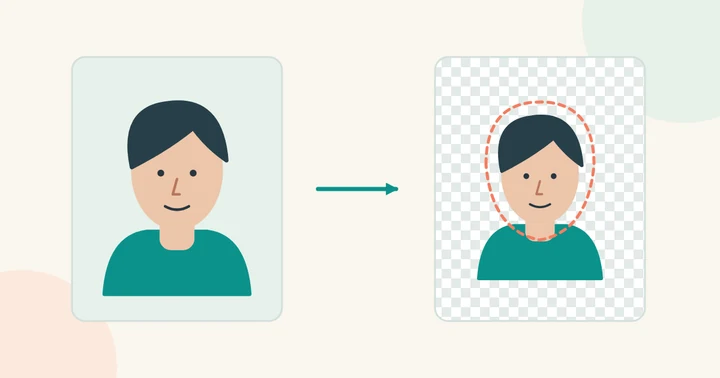
Para cambiar una cara, empieza con un retrato bien encuadrado
Mantén visible toda la cara, incluidas la barbilla y la frente, con algo de espacio alrededor. Si aparecen otras personas en la referencia, recórtalas fuera para que quede claro qué cara quieres usar. Evita ampliar tanto un recorte pequeño que solo parezca nítido por un suavizado excesivo.
El estudio admite retratos JPG, PNG y WEBP de hasta 20 MB. Un fondo normal es válido. Recortar muy cerca de los ojos, la nariz y la boca puede eliminar contexto útil sin mejorar el resultado.
Para pegar una cara en una composición, usa una máscara editable
Si necesitas colocar una cabeza en otro diseño, trabaja con un editor que admita capas y máscaras. Conserva la capa original, haz una selección aproximada y afina el borde del pelo, las orejas y el cuello. Con una máscara puedes recuperar una zona si recortas demasiado.
Revisa el recorte sobre fondos claros y oscuros. Un halo pálido que no se ve sobre blanco puede destacar sobre negro. PNG y WEBP pueden conservar la transparencia; JPEG no la admite.
Comprueba el objetivo antes de exportar
Un recorte limpio todavía no es una composición convincente. El fondo nuevo, la iluminación, la escala y la unión con el cuello deben encajar. Para esa tarea más amplia, consulta la guía para cambiar una cabeza.
Si solo quieres sustituir la identidad facial en una escena, sube la imagen original y un retrato claro al cambio de caras en fotos. No hace falta recortar a mano el contorno de la cara antes.