Face-Swap-Tool

Mehrere Gesichter in Fotos, Videos und GIFs tauschen

Mehrere Gesichter in Fotos, Videos oder GIFs tauschen.

Bis zu vier Personen auswählen

Zu ersetzende Person wählen

Foto oder Clip wählen

Verwende ein klares Foto oder Video.

JPG · PNG · WEBP · GIF · MP4 · WEBM — bis 200 MB

Neues Gesicht auswählen

Verwende ein scharfes Porträt mit einem ähnlichen Gesichtswinkel wie in deiner Szene.

JPG · PNG · WEBP — bis 20 MB
Tipps für klarere Ergebnisse
  • Direkt in die Kamera schauen, Augen offen
  • Gleichmäßiges Licht ohne harte Schatten
  • Keine Sonnenbrille oder starke Verdeckung
  • Verwende ein scharfes Originalfoto
Datenschutzmodus wählenStandard
Ausgangsmedium—
Neues Gesicht—
DatenschutzStandard
Kosten10 Coins

Einmalige Annahme pro Konto und Fassung der Bedingungen. Wir speichern Konto, Zeitpunkt, IP-Adresse und Browserdaten, um die Annahme zu dokumentieren. Siehe unsere Datenschutzerklärung.

Medium wird hochgeladen…

Bei der Übertragung verschlüsselt · nie für Training verwendet

Wähle bis zu vier Personen und ordne jeder ein eigenes Ersatzporträt zu.
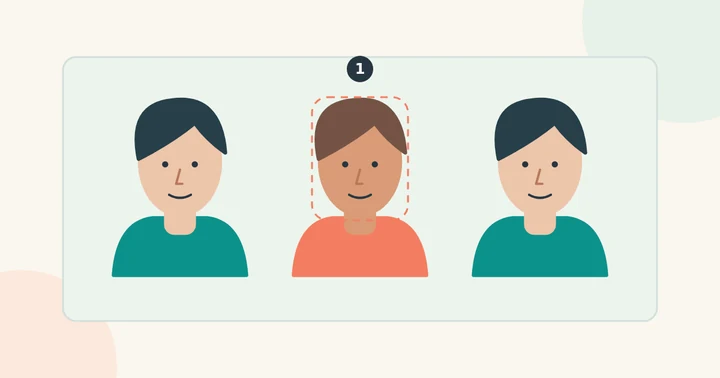
Drei gezeichnete Personen mit gestrichelter Auswahl um das mittlere Gesicht.
Schematische Darstellung. Bestimme vor der Bearbeitung eines Gruppenfotos die gewünschte Person.

Wähle die Personen aus, die du ersetzen möchtest

Lade die Gruppenszene und ein klares Ersatzporträt hoch. Lass die Gesichter erkennen und wähle für die erste Zuordnung die ursprüngliche Person aus. Füge für jede andere Ersatzidentität eine Person hinzu, bis zu vier. Lasse Personen, die unverändert bleiben sollen, aus den Zuordnungen heraus.

Lege für jede Person eigene Referenzen fest

Verwende pro Zuordnung 1–5 Fotos derselben Ersatzperson und bis zu acht Referenzen der ursprünglichen Person. Die Referenzen können aus verschiedenen Videoframes stammen. Beginne mit Natürlich und vergleiche Stabiles Video an einem kurzen bewegten Clip. Vorschauen belegen keine Bewegungsqualität.

Prüfe die Vorschau und danach jedes Gesicht

Prüfe die ausgewählten Personen in einer kostenlosen Einzelbildvorschau. Teste bei Videos oder GIFs einen kurzen bewegten Clip, bevor du eine längere Datei verarbeitest. Vergleiche alle Personen in voller Größe, auch diejenigen, die unverändert bleiben sollen. Eine gelungene Vorschau garantiert keine korrekte Zuordnung in jedem späteren Bild.

Ein Gesichtstausch im Stapel ist etwas anderes: Dabei werden mehrere getrennte Dateien verarbeitet. Mehrere Gesichter bedeutet mehrere Personen in einem Bild oder Clip.

Häufige Fragen

Kann ich jedes Gesicht durch eine andere Person ersetzen?

Ja. Du kannst bis zu vier ursprünglichen Personen unterschiedliche Ersatzidentitäten zuweisen. Jede Zuordnung hat eigene Ersatzporträts und Referenzen der ursprünglichen Person.

Kann ich zwei Gesichter miteinander tauschen?

Nutze zwei getrennte Zuordnungen und klare Einzelporträts: Ordne das Porträt von A dem ausgewählten Gesicht von B zu und das von B dem Gesicht von A. Prüfe beide Identitäten in der Vorschau. Einen automatischen Tausch per Klick gibt es nicht.

Kann ich mehrere Personen in einem GIF auswählen?

Ja. Verwende für ein animiertes GIF dieselbe Personenauswahl. Das Ergebnis ist eine MP4-Datei; wähle GIF exportieren für eine GIF-Kopie. Transparente Bereiche werden weiß.