
Prüfe Konturen und andere Personen im Bild.
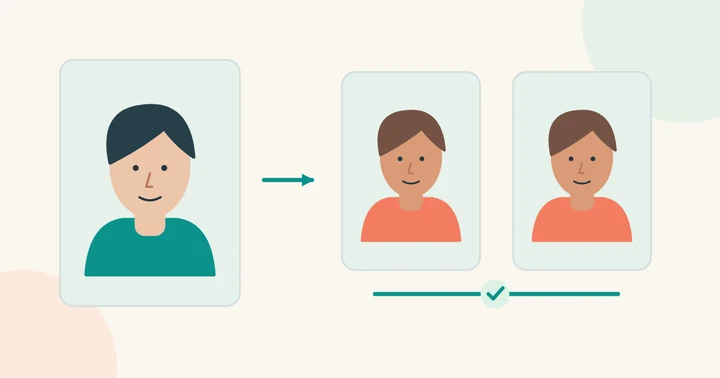
Teile die Figur in bearbeitbare Bereiche auf
Liste auf, was sich ändern oder bleiben soll: Gesicht, Frisur, Kostüm, Körper, Pose und Umgebung. Ändert sich nur die Gesichtsidentität, passt möglicherweise ein Foto- oder Video-Gesichtstausch. Für Kostüm und Silhouette brauchst du Montage oder Generierung mit entsprechenden Funktionen.
Eigene fiktive erwachsene Porträts können als kreative Vorlagen dienen. Erhalte wichtige visuelle Merkmale über Szenen hinweg, einschließlich Ausdruck, Licht und Gesichtswinkel.
Passe den Stil der Vorlage an die Szene an
Ein fotorealistisches Porträt und ein stark stilisierter Cartoon haben andere Gesichtsgeometrien und Texturen. Das Studio arbeitet mit erkennbaren menschlichen Gesichtern; für Anime-, Tier- oder abstrakte Gesichter sind keine Ergebnisse garantiert.
Teste ein klares Einzelbild vor einer langen Sequenz. Scheitert die Erkennung oder stimmt die Identität nicht, sind eine andere Vorlage oder Bearbeitungsmethode hilfreicher als wiederholte Aufträge mit demselben Paar.
Bereite eine 3D-Figur als gerendertes Bild vor
Eine 3D-Szene oder Modelldatei ist etwas anderes als ihr gerendertes Bild. Das Studio bearbeitet keine Meshes, Rigs, UV-Maps oder Materialien und nimmt keine Modelle als BLEND, FBX oder OBJ an. Rendere in deiner 3D-Software ein Standbild oder einen Clip und exportiere ein unterstütztes Bild- oder Videoformat.
Wähle ein klar sichtbares, menschenähnliches Gesicht mit passendem Winkel und Licht. Das gerenderte Bild gibt dem Studio keinen Zugriff auf die Geometrie; stilisierte Gesichter werden möglicherweise nicht zuverlässig erkannt. Prüfe Augen, Mund, Haaransatz und Hals.
Prüfe die gesamte Komposition
Prüfe den Übergang zwischen Gesicht und Haaren, den Hals und das Zusammenspiel von Gesicht und Kostüm. Im Video kontrolliere auch Übergänge und Kopfdrehungen. Ein konsistentes Gesicht kann mit unpassendem Körper oder Licht dennoch fremd wirken.
Für größere Montagen lies die Anleitung zum Kopftausch oder teste den verfügbaren Gesichtstausch in Fotos mit einem erlaubten menschenähnlichen Porträt.
Plane ein Halloween- oder Kostümporträt
Wähle eine eigene oder erlaubte Kostümszene mit klar sichtbarem menschenähnlichem Gesicht. Eine Maske vor Augen oder Mund liefert weniger nutzbare Informationen. Passe Winkel und Licht des neuen Porträts an und prüfe Übergänge zwischen Gesicht, Schminke, Haaren und Kostüm.
Das Studio verändert die Gesichtsidentität in der bereitgestellten Szene. Es erzeugt weder Halloweenkostüme noch Hintergründe oder neue Figuren aus einer Texteingabe. Nutze dafür einen separaten Editor oder Generator und prüfe das Gesamtbild vor dem Teilen.