
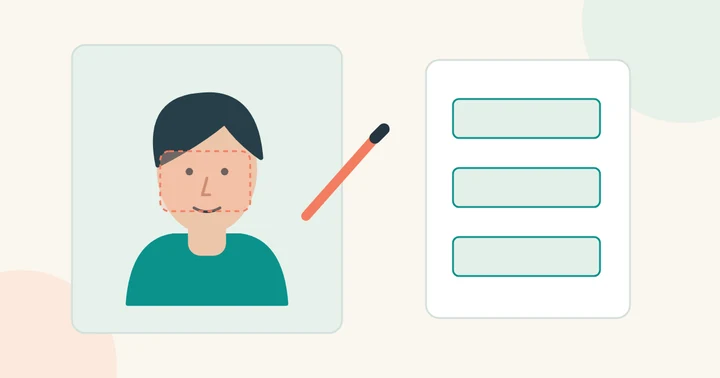
Bereite zwei kompatible Fotos vor
Wähle ähnliche Winkel, Ausschnitte und Beleuchtung. Bewahre Originale und arbeite mit Kopien. Große Perspektiv- oder Ausdrucksunterschiede brauchen mehr Rekonstruktion als eine einfache Ebenenmontage.
Adobes offizielle Gesichtstausch-Anleitung beschreibt die Ausrichtung und Einpassung eines neuen Gesichts. Nutze für genaue Schritte die aktuellen Adobe-Anweisungen.
Behalte Kontrolle mit Ebenen und Masken
Lege das neue Gesicht auf eine eigene Ebene, positioniere es über dem Ziel und begrenze den sichtbaren Bereich mit einer Maske. Prüfe Augen, Nase, Mund und Kiefer zusammen statt nur eines Merkmals.
Adobe dokumentiert Ebenen automatisch überblenden für weichere Übergänge. Überblendung hilft beim Abschluss, ersetzt aber weder passende Quellen noch genaue Kantenprüfung.
Passe das Ergebnis an die Umgebung an
Prüfe Farbe, Kontrast, Schärfe und Licht unter dem Kinn. Verfeinere Haare und Brillen separat, wenn ihre Kanten die Montage verraten. Speichere eine Arbeitsdatei mit Ebenen, um die Maske nach Prüfung der Endgröße anzupassen.
Willst du zuerst automatische Ersetzung testen, nutze Gesichtstausch in Fotos. Das Studio bietet keine Photoshop-Ebenen oder Masken und ersetzt diese manuellen Abschlussarbeiten nicht.