
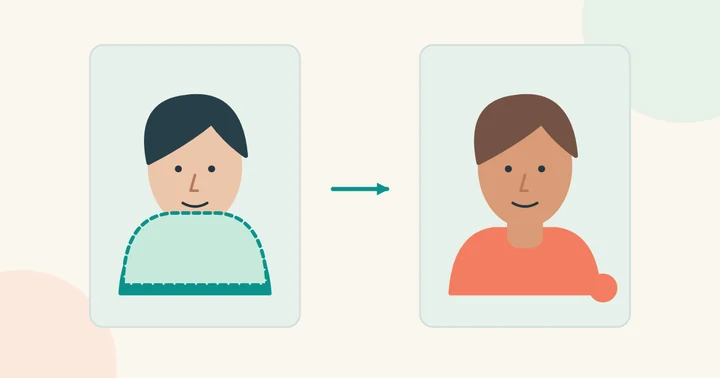
Wähle Kleidungs- und Posenvorlagen sorgfältig
Beginne mit einem klaren Ganzkörper- oder Oberkörperfoto, das den vom Kleidungsstück bedeckten Bereich zeigt. Eine Frontansicht passt leichter zu einem frontalen Produktfoto als eine stark gedrehte Pose.
Entscheide, ob du eine Stylingidee oder eine genaue Produktdarstellung brauchst. Generierte Kleidung kann Knöpfe, Nähte, Logos und Muster verändern. Ein schönes Bild ist deshalb nicht automatisch eine verlässliche Katalogdarstellung oder Passformvorschau.
Prüfe Übergänge und Verarbeitung des Kleidungsstücks
Kontrolliere Handgelenke, Kragen, Taille sowie überlappende Hände und Accessoires. Stelle sicher, dass Gesicht und Körperproportionen erhalten bleiben. Prüfe Streifen, Schrift und wiederkehrende Muster; widersprüchliche Details können das Kleidungsstück unplausibel wirken lassen.
Eine generierte Vorschau bestätigt weder reale Passform noch Stoffgefühl oder Größe. Nutze dafür die Maße und tatsächlichen Produktangaben des Verkäufers.
Falten retuschieren, ohne das Outfit zu ersetzen
Wenn die Kleidung bereits passt und nur eine störende Falte weicher werden soll, nutze einen separaten Fotoeditor mit Reparatur- oder Klonwerkzeug. Arbeite auf einer Kopie oder bearbeitbaren Ebene, halte den Pinsel lokal und vergleiche mit dem Original. Adobes Anleitung zum Bereichsreparatur-Pinsel erklärt lokale Korrekturen.
Erhalte Nähte, Logos, Stoffstruktur und Falten, die zur Pose gehören. Ein vollständiger Outfitwechsel kann andere Kleidung erfinden. Das Studio bietet weder Kleidungsretusche noch Outfitersetzung.
Kleidungsfarbe ändern und die Struktur erhalten
Für eine andere Hemdfarbe bei gleichem Schnitt und Stoff nutze eine lokale Farbanpassung in einem separaten Editor. Wähle das Kleidungsstück aus, verfeinere die Maske an Haut und Haaren und ändere Farbton und Sättigung. Adobes Anleitung zum Umfärben von Objekten beschreibt das Vorgehen.
Vergleiche Lichtreflexe, Schatten, Nähte und Muster mit dem Original. Eine flächig übermalte Farbe kann die Form auslöschen; ein Outfitwechsel kann neue Details erfinden. Das Studio hat keine Funktion zum Umfärben von Kleidung.
Halte den Umfang der Bearbeitung klar
Nutze eigene Fotos oder Material mit Erlaubnis und lasse die Personen angemessen bekleidet. Diese Seite behandelt den Wechsel von Outfits, nicht das Entfernen von Kleidung an Personen.
Hast du bereits eine rechtmäßig nutzbare Szene mit dem gewünschten Outfit, kann Gesichtstausch darin ein Gesicht ersetzen, innerhalb der üblichen Winkel- und Qualitätsgrenzen. Ein bestimmtes Kleidungsstück aus einer separaten Vorlage wird dadurch nicht rekonstruiert.